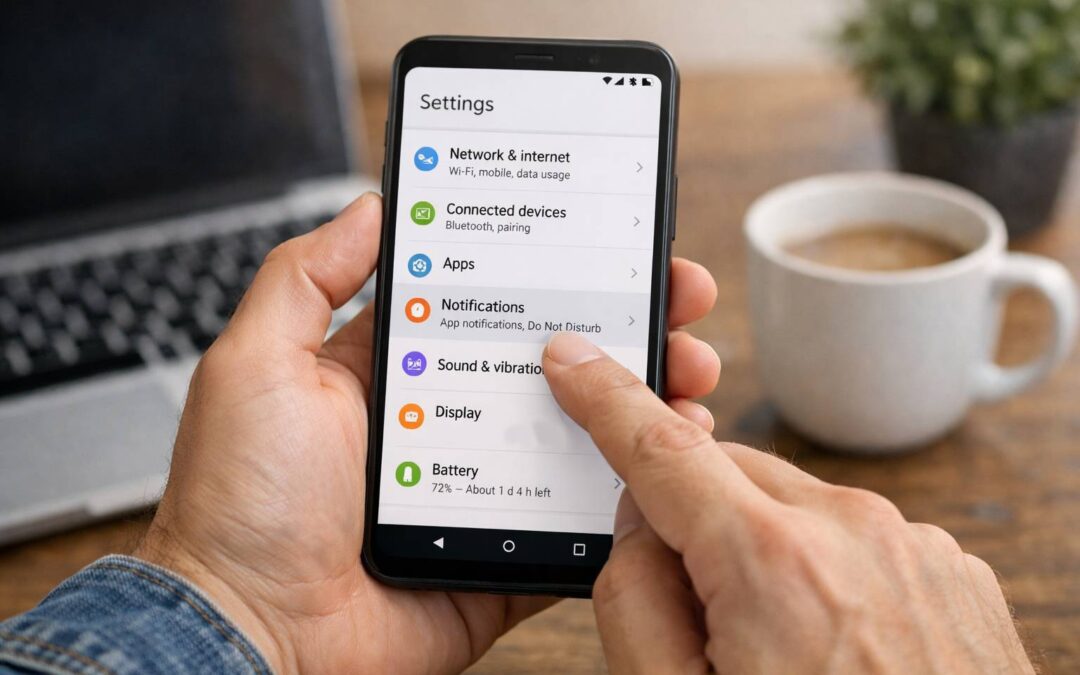
Ontvang je dagelijks tientallen meldingen op je Android-smartphone, maar hoor je steeds hetzelfde geluid? Dan is de kans groot dat je belangrijke berichten mist. Gelukkig biedt Android uitgebreide mogelijkheden om een eigen meldingsgeluid per app in te stellen op Android. Zo hoor je meteen of een notificatie van WhatsApp, Gmail of een andere app komt, zonder je telefoon te hoeven bekijken. Lees in dit artikel alles over een eigen meldingsgeluid per app instellen op Android.
In dit artikel leggen we stap voor stap uit hoe je meldingsgeluiden per app instelt op Android. We gaan dieper in op notificatiekanalen, verschillen tussen Android-versies en populaire skins zoals Samsung One UI. Ook bespreken we veelgemaakte problemen en hoe je die oplost.
Inhoudsopgave
- Wat betekent een meldingsgeluid per app?
- Meldingsgeluid per app instellen via Android-instellingen
- Wat zijn notificatiekanalen en waarom zijn ze belangrijk?
- Meldingsgeluid aanpassen voor populaire apps
- Meldingsgeluid per app instellen op Samsung (One UI)
- Veelvoorkomende problemen en oplossingen
- Tips voor het kiezen van de juiste meldingsgeluiden
- Conclusie
Wat betekent een meldingsgeluid per app?
Standaard gebruikt Android één algemeen meldingsgeluid voor alle apps. Dat betekent dat een e-mail, chatbericht of app-update allemaal hetzelfde klinken. Door per app een eigen geluid in te stellen, kun je meldingen sneller herkennen en prioriteren.
Dit is vooral handig als je:
- werk- en privéapps wilt onderscheiden
- belangrijke apps extra aandacht wilt geven
- minder belangrijke meldingen subtieler wilt maken
Android ondersteunt deze functie al sinds Android 8 (Oreo), maar veel gebruikers weten niet hoe uitgebreid de mogelijkheden zijn.
Meldingsgeluid per app instellen via Android-instellingen
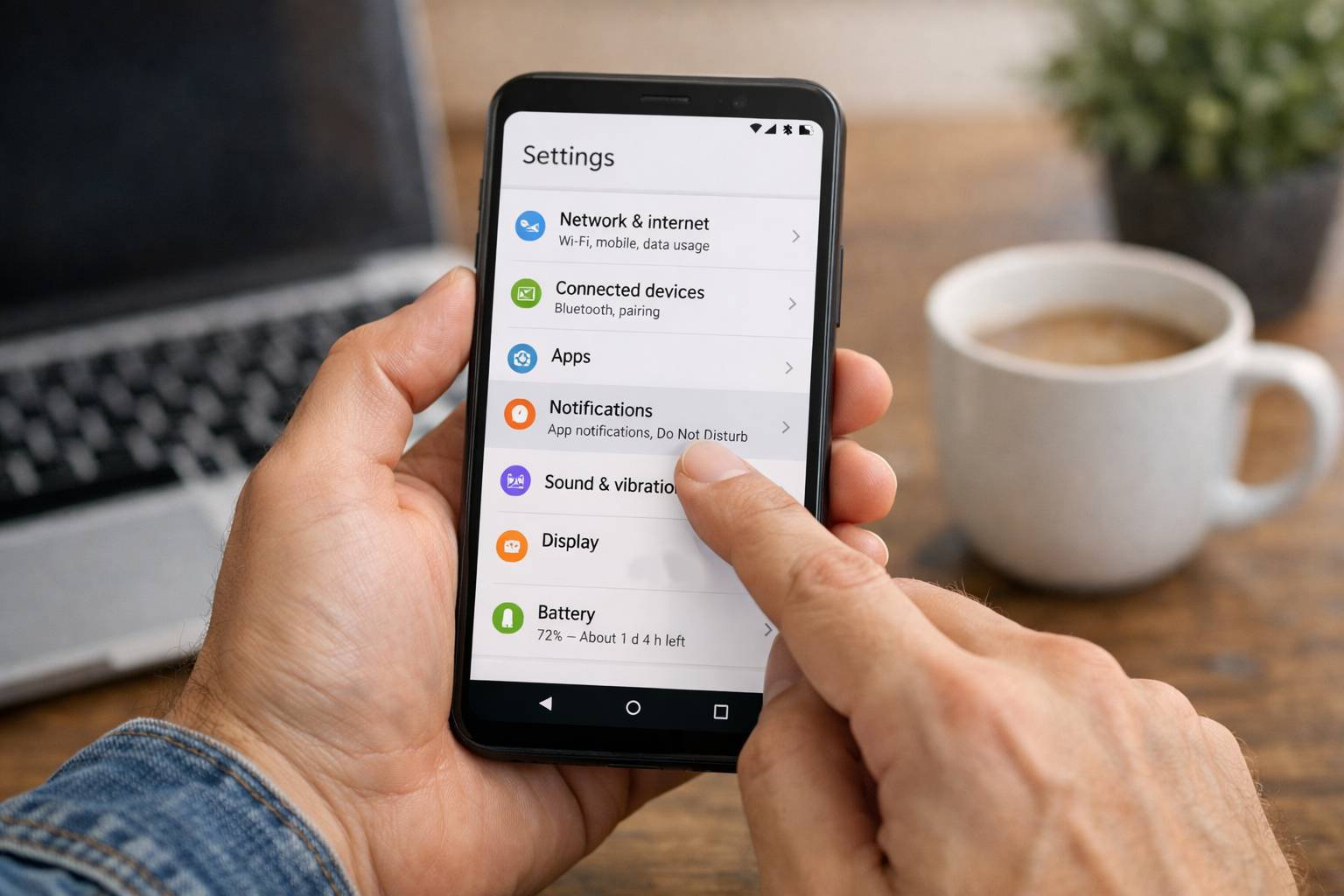
Op de meeste Android-toestellen werkt het instellen van een meldingsgeluid per app als volgt:
- Open Instellingen op je Android-telefoon
- Ga naar Apps of Apps en meldingen
- Kies de app waarvoor je het meldingsgeluid wilt aanpassen
- Tik op Meldingen
- Selecteer een meldingscategorie of Notificatiekanaal
- Tik op Geluid en kies een nieuw meldingsgeluid
Na het opslaan hoor je voortaan een ander geluid zodra deze app een melding stuurt.
Meer achtergrondinformatie over Android-meldingen vind je ook op de officiële Android Help-pagina.
Wat zijn notificatiekanalen en waarom zijn ze belangrijk?
Notificatiekanalen zijn sinds Android 8 een vast onderdeel van het systeem. Ze zorgen ervoor dat apps verschillende soorten meldingen kunnen scheiden.
Een app kan bijvoorbeeld aparte kanalen hebben voor:
- chatberichten
- oproepen
- statusupdates
- marketingmeldingen
Per notificatiekanaal kun je een ander meldingsgeluid instellen. Dat betekent dat je binnen één app meerdere geluiden kunt gebruiken, afhankelijk van het type melding.
Let op: niet elke app biedt evenveel notificatiekanalen. Dit wordt volledig bepaald door de ontwikkelaar.
Meldingsgeluid aanpassen voor populaire apps
Veelgebruikte apps ondersteunen uitgebreide meldingsinstellingen. Hieronder lichten we enkele bekende voorbeelden toe.
WhatsApp
WhatsApp heeft meerdere notificatiekanalen, zoals privéchats, groepschats en oproepen. Je kunt meldingsgeluiden instellen via de Android-instellingen, maar ook binnen de app zelf. In WhatsApp ga je naar Instellingen → Meldingen. Meer uitleg vind je op de officiële WhatsApp-ondersteuningspagina.
Gmail
Gmail laat je per e-mailaccount en zelfs per label een ander meldingsgeluid kiezen. Dit werkt via de Gmail-app zelf, onder Instellingen → [je account] → Meldingen.
Telegram
Telegram staat bekend om zijn uitgebreide personalisatie. Je kunt meldingsgeluiden aanpassen per chat, groep of kanaal, zowel via Android als binnen de app.
Meldingsgeluid per app instellen op Samsung (One UI)
Gebruik je een Samsung-smartphone met One UI? Dan zijn de stappen grotendeels hetzelfde, maar de menu’s zien er iets anders uit.
- Open Instellingen
- Ga naar Meldingen
- Kies App-meldingen
- Selecteer de gewenste app
- Tik op een meldingscategorie
- Kies Meldingsgeluid
Samsung biedt vaak extra opties, zoals trillingspatronen en het koppelen van meldingen aan specifieke geluidsprofielen.
Veelvoorkomende problemen en oplossingen
Werkt het instellen van een meldingsgeluid per app niet zoals verwacht? Dan kunnen deze oorzaken een rol spelen:
- Stil- of niet-storen-modus: controleer of je telefoon niet op stil of DND staat
- Batterij-optimalisatie: sommige apps worden beperkt op de achtergrond
- App overschrijft systeeminstellingen: stel het geluid in via het juiste notificatiekanaal
- Verouderde Android-versie: update je toestel indien mogelijk
Helpt dit niet, dan kan het verwijderen en opnieuw instellen van meldingsrechten soms uitkomst bieden.
Tips voor het kiezen van de juiste meldingsgeluiden
Niet elk geluid is geschikt voor elke app. Houd rekening met de volgende tips:
- Gebruik korte, duidelijke tonen voor belangrijke apps
- Kies subtiele geluiden voor minder urgente meldingen
- Vermijd extreem luide of lange geluiden
- Test geluiden in een stille én drukke omgeving
Je kunt ook eigen geluidsbestanden toevoegen door ze in de map Notifications op je toestel te plaatsen.
Conclusie over een meldingsgeluid per app instellen op Android
Het instellen van een meldingsgeluid per app op Android is een krachtige maar vaak vergeten functie. Door slim gebruik te maken van notificatiekanalen en app-instellingen kun je je smartphone veel persoonlijker en efficiënter maken.
Of je nu direct wilt horen of een bericht van je