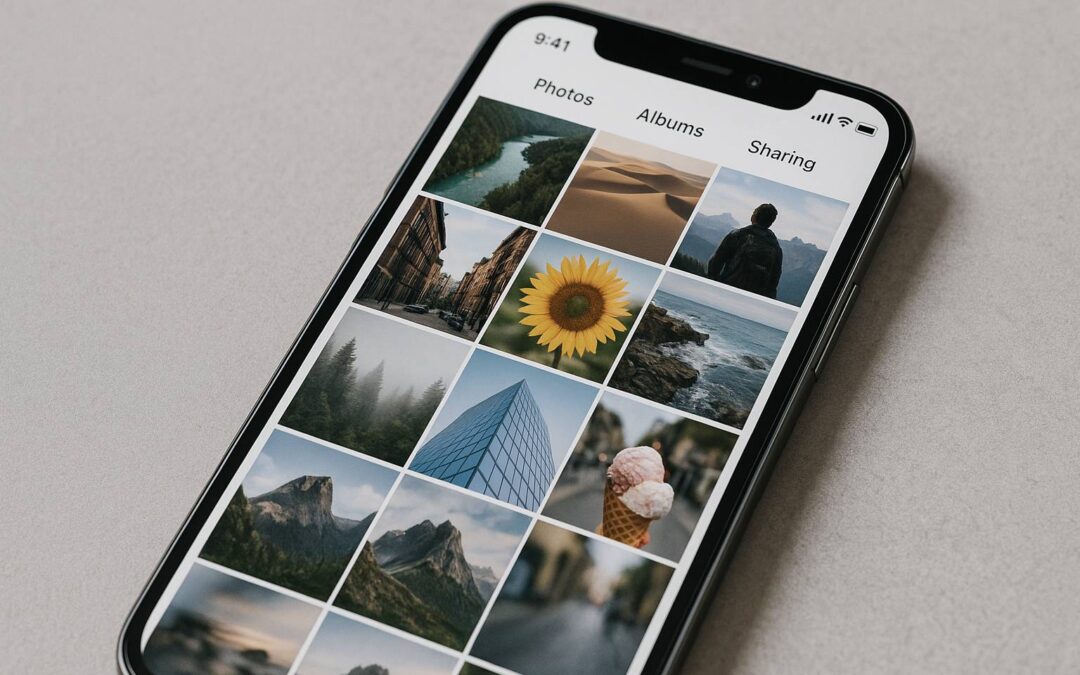
Of je nu een snelle selfie wilt terugzien, je vakantiefoto’s wilt ordenen of professionele beelden in hoge kwaliteit wilt bekijken – goede foto-viewer apps maken het verschil. De standaard galerij-app op je smartphone is vaak prima, maar lang niet altijd de meest gebruiksvriendelijke of krachtige optie. Sommige apps bieden betere organisatie, snellere laadtijden, ondersteuning voor RAW-bestanden of een strakkere interface zonder reclame.
1. Waarop moet je letten bij foto-viewer apps?
Voordat je zomaar een foto-viewer installeert, is het goed om te kijken naar een aantal belangrijke criteria:
- Performance en snelheid – een app moet soepel door je fotobibliotheek bladeren, zonder haperingen of vertraging.
- Ondersteuning voor formaten & folders – ook RAW-foto’s, grote albums, verschillende mappen en externe opslag kunnen relevant zijn.
- Offline of cloud ondersteuning – wil je alleen lokaal je beelden bekijken of juist automatisch back-uppen en synchroniseren?
- Organisatie en zoekfunctie – hoe makkelijk vind je één specifieke foto tussen duizenden beelden?
- Privacy & permissies – een goede app vraagt niet onnodig veel toegang of voert veel advertenties uit.
- Platformintegratie – werkt de app goed samen met Android of iOS, eventueel met clouddiensten als iCloud of Google Drive?
Als app-ontwikkelaars hier aandacht aan besteden, wordt het veel makkelijker je foto’s te bekijken, te organiseren en zelfs later terug te vinden. Volgens een test bij Tom’s Guide is bijvoorbeeld de keuze van app sterk afhankelijk van of je Android of iOS gebruikt en hoeveel foto’s je beheert.
De standaard apps scoren vaak adequaat, maar gespecialiseerde apps bieden vaak méér controle.

2. Top foto-viewer apps in 2025 – Android & iOS
Hieronder bespreken we een aantal aanbevolen apps, met hun voor- en nadelen.
Android
- Google Photos – Zeer bekend, met automatische back-up, zoekfunctie op basis van AI, en integratie in het Google-ecosysteem. Elke gebruiker krijgt standaard 15 GB gratis opslag in Google One. Volgens Tom’s Guide is dit “de beste foto-organizer app voor Android”.
- Voordelen: krachtig, goed ontworpen, veilig.
- Nadelen: het is meer dan alleen een viewer; je zit vaak gekoppeld aan de cloud en opslag-limieten.
- Link: https://photos.google.com/apps
- Simple Gallery Pro – Een open-source gallery app die zich richt op lokaal gebruik (zonder cloud), snelle weergave en ondersteuning voor veel bestandstypen. Volgens Android Authority is het “a great offline media viewer”.
- Voordelen: offline, nauwelijks reclame, veel instelopties.
- Nadelen: minder automatische back-up functies; misschien iets minder elegant in cloud-scenario’s.
- Link: https://simplemobiletools.com/simplegallery/
- A+ Gallery – Een goed vormgegeven alternatief met ondersteuning voor clouddiensten zoals Dropbox en Amazon Cloud. Volgens een overzicht van beste gallery apps hoort deze erin.
- Voordelen: goede balans tussen lokaal bekijken en cloud-koppeling.
- Nadelen: sommige functies achter betaalmuur, advertenties in gratis versie.
- Link: zie Google Play Store vermelding.
iOS
- Apple Photos – De standaard app op iPhone/iPad: integratie met iCloud, automatisch organiseren, zoekfunctie op basis van personen/plaatsen/dingen. Tom’s Guide noemt deze “de beste foto-organizer voor iOS” onder de standaardapps.
- Voordelen: naadloze integratie, vertrouwd, veel functies.
- Nadelen: iCloud-opslag snel vol, minder customization dan enkele third-party apps.
- HashPhotos – Een alternatief voor wie meer controle wil: taggen, filteren, batch-bewerken, slimme albums maken. Beoordelingen geven aan dat gebruikers deze app waarderen als “de app die Apple Photos zou moeten zijn”.
- Voordelen: krachtige organisatie-features, snelle toegang.
- Nadelen: betaald voor full versie; sommige functies zijn optioneel premium.
- Link: https://hashphotos.app/
Als je vooral snelle weergave en slim zoeken wilt, is Google Photos of Apple Photos al heel sterk. Wil je juist maximale controle of minder afhankelijkheid van cloud, dan zijn Simple Gallery Pro (Android) of HashPhotos (iOS) goede keuzes.
3. Aanbevolen keuze per situatie
Afhankelijk van jouw situatie kun je kiezen welke app het beste bij je past:
- Voor de meeste gebruikers: gebruik Google Photos (Android) of Apple Photos (iOS). Deze apps zijn makkelijk in gebruik, bieden back-up en synchronisatie, en vereisen weinig configuratie.
- Voor privacybewuste gebruikers / lokaal beheer: kies Simple Gallery Pro (Android) of een vergelijkbare offline-gallery. Geen cloud-koppeling, snelle weergave, weinig reclame.
- Voor fotografieliefhebbers of grote archieven: gebruik HashPhotos (iOS) of een Android-equivalent die tags, metadata en geavanceerde zoekmogelijkheden biedt — handig als je duizenden beelden hebt en ze snel wilt terugvinden.
- Voor gebruikers met meerdere apparaten of externe cloud-opslag: overweeg apps die cloud-diensten ondersteunen, zoals A+ Gallery op Android of oplossingen gecombineerd met iCloud/Dropbox op iOS.
Door vooraf te bepalen hoe je je foto’s bekijkt (alleen lokaal vs. cloud), hoeveel controle je wilt en hoe groot je verzameling is, kun je de juiste keuze maken.
4. Praktische tips voor installatie en gebruik van foto-viewer apps
Hier zijn enkele praktische aandachtspunten om de gekozen app optimaal te gebruiken:
- Zorg voor een backup van je foto-bibliotheek vooraf — bijvoorbeeld via Google Drive, iCloud of een fysieke kopie.
- Installeer de app en geef alleen de permissies die echt nodig zijn (toegang tot foto’s/media). Controleer wat er met je data gebeurt.
- Bekijk of de app automatisch mappen of albums detecteert — stel zonodig handmatig mappen in voor camera, screenshots, downloads.
- Gebruik de zoek- of filterfunctie (als beschikbaar). Bij HashPhotos kun je bijvoorbeeld tags toevoegen en filteren op metadata.
- Als je veel foto’s hebt: gebruik functies om duplicate foto’s op te sporen of grote bestanden te beheren (met apps zoals HashPhotos of gespecialiseerde tools).
- Bekijk of de app ondersteuning biedt voor externe opslag (SD-kaart, USB-OTG) of netwerk-mappen als je veel archief hebt.
- Als je cloud-gebruik overweegt: vergelijk de opslagkosten (bijv. Google One, iCloud) en de mate van compressie of kwaliteitsverlies.
Door even tijd te investeren in de juiste instelling, voorkom je later frustratie bij het terugzoeken van een specifieke foto of het beheren van een grote hoeveelheid beelden.
5. Conclusie – welke foto-viewer apps zijn het beste voor jou?
In de praktijk komt het erop neer dat er niet één perfecte app is die voor iedereen het beste is. De juiste keuze hangt af van je platform (Android of iOS), hoe je je foto’s beheert (lokaal of in de cloud), en welke prioriteiten je hebt (snelheid, organisatie, privacy).
Als ik één algemene aanbeveling moet doen: begin met de standaard app van je toestel (Google Photos of Apple Photos). Kijk daarna of je behoefte hebt aan meer controle of andere functionaliteit — dan kun je een gespecialiseerde viewer proberen zoals Simple Gallery Pro of HashPhotos.
Door de criteria uit sectie 1 te gebruiken, kun je evalueren of jouw huidige foto-viewer nog voldoet of dat je overstapt naar een betere app. Dat maakt het dagelijks bekijken en terugvinden van jouw fotoherinneringen veel prettiger.
Reacties
Heb jij een favoriete foto-viewer app of ervaringen met bovenstaande apps? Laat het hieronder weten!