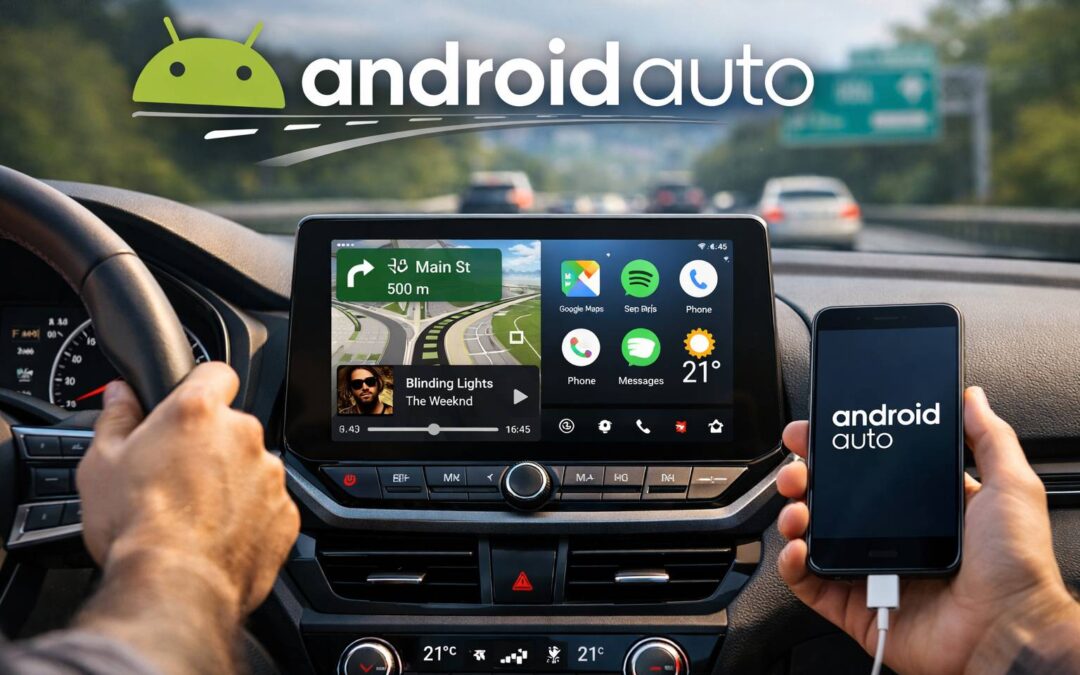
Android Auto is bedoeld om autorijden veiliger en comfortabeler te maken. Je stapt in, sluit je telefoon aan en navigatie, muziek en berichten verschijnen automatisch op het scherm van je auto. Toch ervaren veel gebruikers hetzelfde frustrerende probleem: Android Auto start niet automatisch. Soms moet je de app handmatig openen, soms gebeurt er helemaal niets.
In dit artikel leggen we uitgebreid uit waarom Android Auto niet vanzelf opstart en hoe je dit stap voor stap kunt oplossen. We behandelen zowel bekabelde als draadloze verbindingen, instellingen op je telefoon én mogelijke beperkingen van je auto. Zo vergroot je de kans dat Android Auto voortaan wél automatisch start.
Inhoudsopgave
- Hoe werkt automatisch starten van Android Auto?
- Problemen met USB-kabel of verbinding
- Instellingen op je Android-telefoon
- Instellingen en beperkingen van de auto
- Waarom draadloos Android Auto vaak faalt
- Apps, updates en compatibiliteit
- Praktische oplossingen en tips
- Wanneer is het probleem niet oplosbaar?
- Conclusie
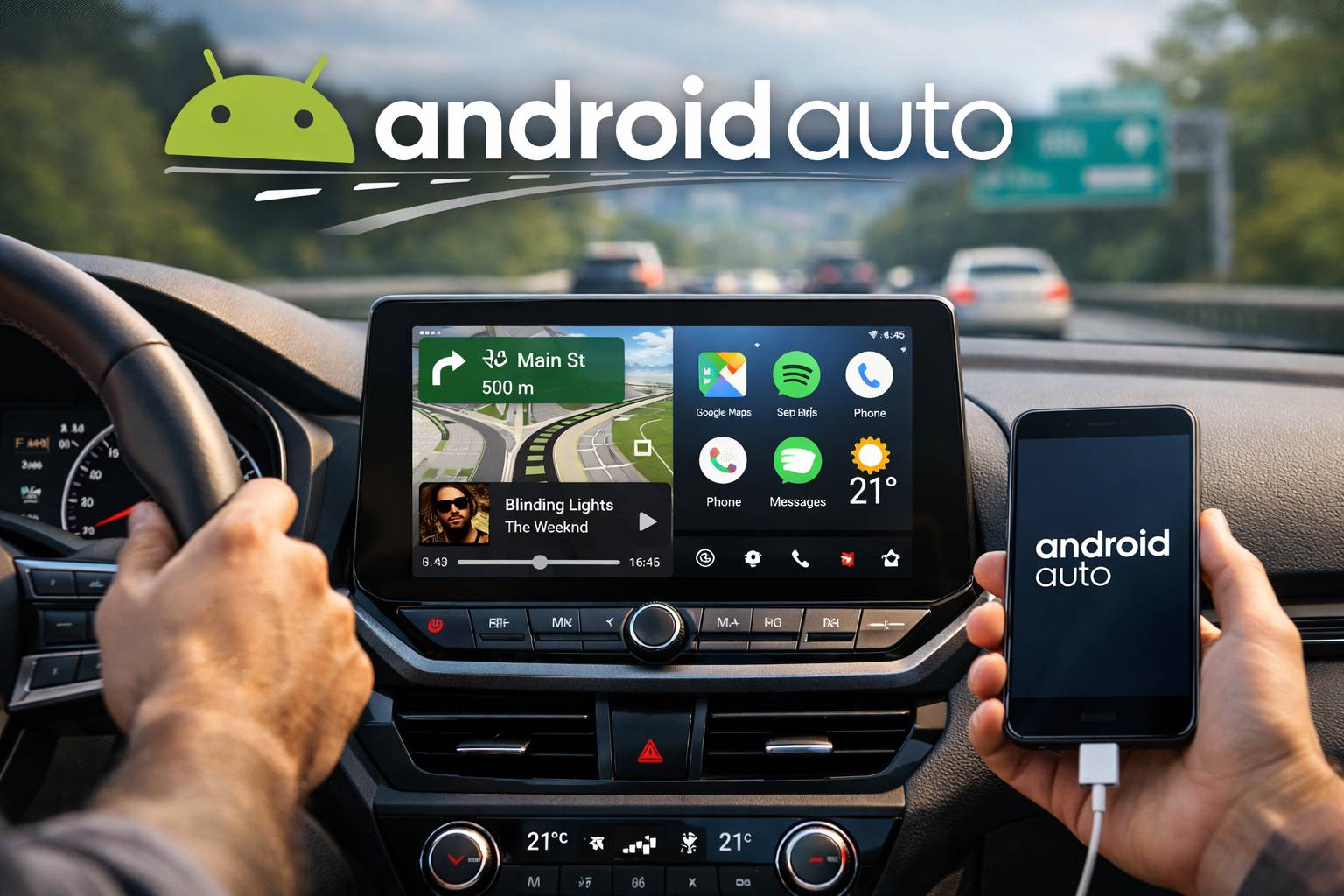
Hoe werkt automatisch starten van Android Auto?
Wanneer je je telefoon met de auto verbindt, controleert Android of er een ondersteund infotainmentsysteem beschikbaar is. Is dat het geval, dan start Android Auto automatisch. Dit proces is afhankelijk van meerdere factoren:
- Een stabiele USB- of draadloze verbinding
- Correcte machtigingen in Android
- Ondersteuning door de auto of head-unit
- Actuele softwareversies
Als één van deze onderdelen niet goed functioneert, kan Android Auto weigeren om automatisch te starten.
Problemen met USB-kabel of verbinding
Een van de meest voorkomende oorzaken is verrassend simpel: de USB-kabel. Niet elke kabel is geschikt voor data-overdracht. Sommige kabels zijn alleen bedoeld om op te laden.
Gebruik bij voorkeur:
- De originele kabel van je smartphone
- Een korte, kwalitatieve USB-kabel
- Geen USB-hubs of verlengkabels
Ook de USB-poort in de auto kan problemen geven. Veel auto’s hebben meerdere poorten, maar slechts één ondersteunt Android Auto. Raadpleeg eventueel de handleiding van je auto of kijk op de officiële Android Auto-website voor compatibiliteitsinformatie.
Instellingen op je Android-telefoon
Android bevat verschillende instellingen die bepalen of Android Auto automatisch mag starten. Deze staan niet altijd standaard goed ingesteld.
Controleer het volgende:
- Open Instellingen > Apps > Android Auto
- Zorg dat Meldingen en Machtigingen zijn toegestaan
- Ga naar Android Auto-instellingen en activeer Automatisch starten
Daarnaast kan batterij-optimalisatie roet in het eten gooien. Android sluit soms apps op de achtergrond om energie te besparen.
Schakel batterij-optimalisatie uit voor Android Auto via:
- Instellingen > Batterij > Appbeheer
- Selecteer Android Auto
- Kies Niet beperken
Meer informatie hierover vind je ook op de officiële Google Android Auto supportpagina.
Instellingen en beperkingen van de auto
Niet alleen je telefoon speelt een rol. Ook de software van je auto bepaalt of Android Auto automatisch start. Sommige fabrikanten vereisen dat je Android Auto handmatig activeert in het infotainmentsysteem.
Controleer in het menu van je auto:
- Of Android Auto is ingeschakeld
- Of automatische verbindingen zijn toegestaan
- Of eerdere apparaten niet zijn geblokkeerd
Bij sommige merken, zoals Volkswagen, Peugeot en Ford, moet Android Auto eerst één keer handmatig worden gestart voordat automatisch opstarten werkt.
Waarom draadloos Android Auto vaak faalt
Draadloos Android Auto klinkt ideaal, maar is technisch complex. Het gebruikt Bluetooth én wifi tegelijk. Daardoor is de kans op storingen groter.
Veelvoorkomende problemen bij draadloos gebruik:
- Instabiele wifi-verbinding in de auto
- Beperkingen van oudere head-units
- Telefoons die draadloos Android Auto niet volledig ondersteunen
Werkt Android Auto niet automatisch draadloos? Test dan of het wél werkt met een kabel. Zo weet je of het probleem in de draadloze verbinding zit.
Apps, updates en compatibiliteit
Verouderde software is een stille boosdoener. Zowel Android Auto als het besturingssysteem van je telefoon moeten up-to-date zijn.
Controleer:
- Updates voor Android Auto in de Play Store
- Systeemupdates voor je smartphone
- Firmware-updates voor het infotainmentsysteem van de auto
Sommige apps van derden, zoals batterijmanagers of privacytools, kunnen Android Auto blokkeren. Probeer deze tijdelijk uit te schakelen om te testen of het probleem verdwijnt.
Praktische oplossingen en tips
Als Android Auto niet automatisch start, probeer dan deze stappen in volgorde:
- Gebruik een andere USB-kabel
- Sluit de telefoon opnieuw aan en ontgrendel het scherm
- Wis cache en gegevens van Android Auto
- Verwijder de auto uit Android Auto en koppel opnieuw
- Herstart zowel telefoon als auto
Vaak lost een simpele herconfiguratie het probleem al op, vooral na een Android-update.
Wanneer is het probleem niet oplosbaar?
In sommige gevallen ligt het probleem buiten jouw controle. Bijvoorbeeld wanneer:
- De auto Android Auto alleen beperkt ondersteunt
- De fabrikant geen software-updates meer levert
- Je telefoonmodel officieel niet compatibel is
Een overzicht van ondersteunde auto’s en telefoons vind je op de officiële Android Auto-compatibiliteitspagina van Google.
Conclusie over Android Auto start niet automatisch
Dat Android Auto niet automatisch start, is vervelend maar meestal goed op te lossen. In de meeste gevallen ligt de oorzaak bij kabels, instellingen of batterij-optimalisatie. Door systematisch alle stappen te controleren, kun je het probleem vrijwel altijd verhelpen.
Blijft Android Auto weigeren om vanzelf op te starten? Dan is het de moeite waard om te testen met een andere telefoon of contact op te nemen met de fabrikant van je auto. Zo weet je zeker waar het probleem zit.
Jouw ervaring telt
Heb jij ook problemen gehad met Android Auto dat niet automatisch start? Of heb je dé oplossing gevonden die voor jou werkte? Laat het weten in de reacties hieronder en help andere lezers verder.