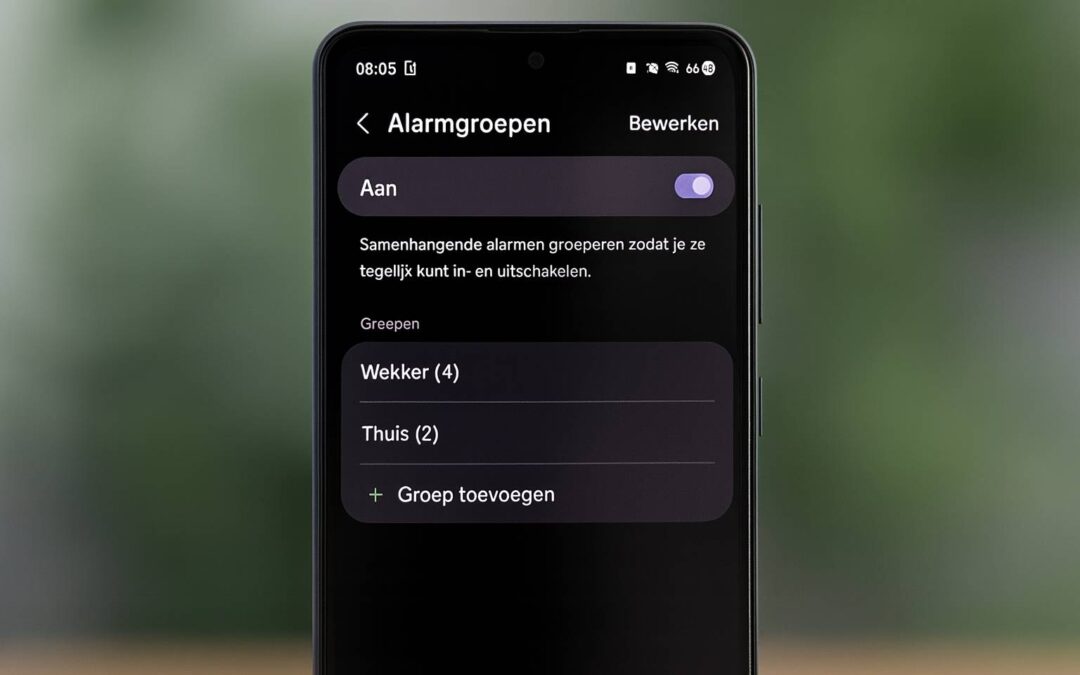
Android biedt enorm veel flexibiliteit, en alarmgroepen zijn daar een perfect voorbeeld van. Of je nu je ochtendroutine wilt optimaliseren, reminders wilt categoriseren of belangrijke waarschuwingen wilt bundelen: alarm groepen zorgen voor overzicht, rust en efficiëntie. In dit artikel ontdek je hoe je alarmgroepen slim kunt inzetten om jouw smartphone écht smart te laten werken.
Inhoudsopgave
Wat zijn alarmgroepen?
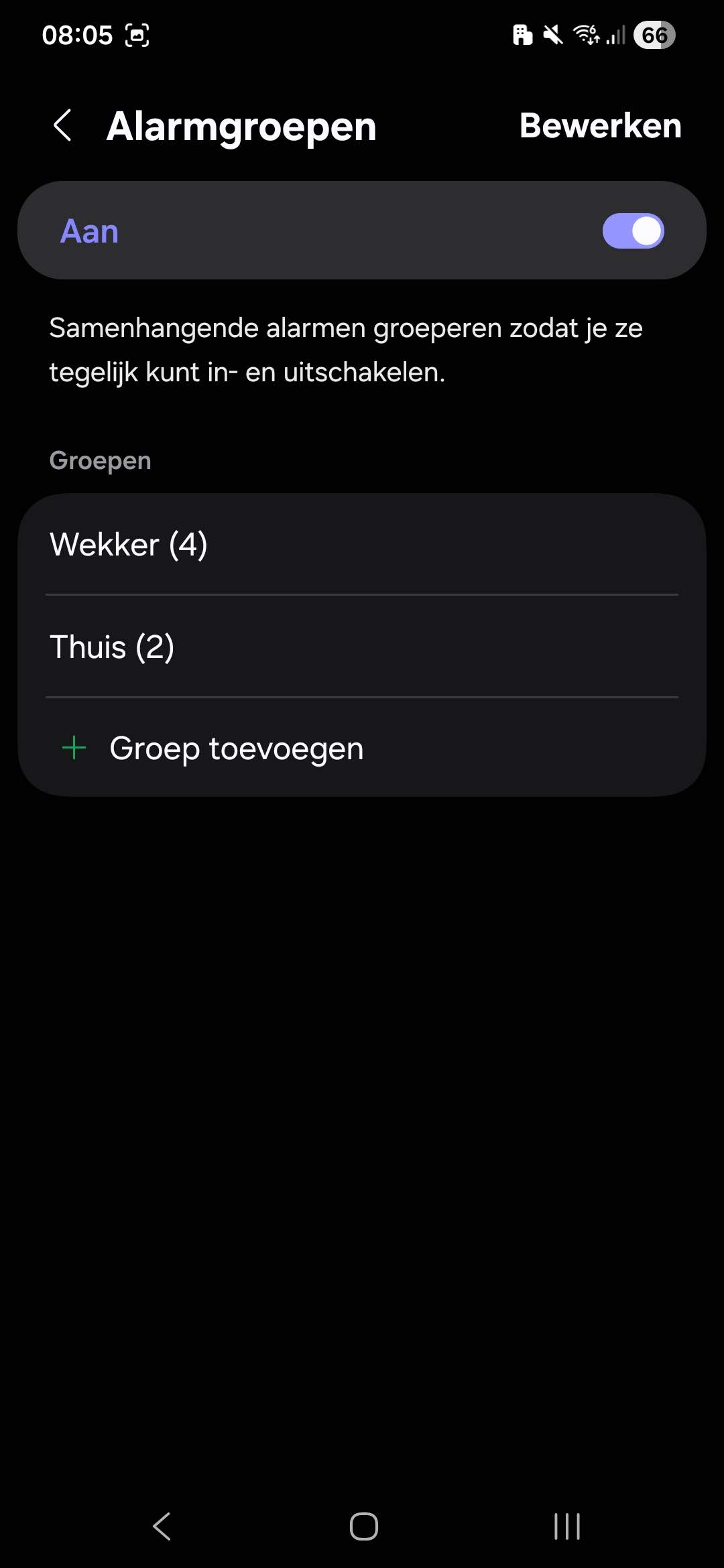
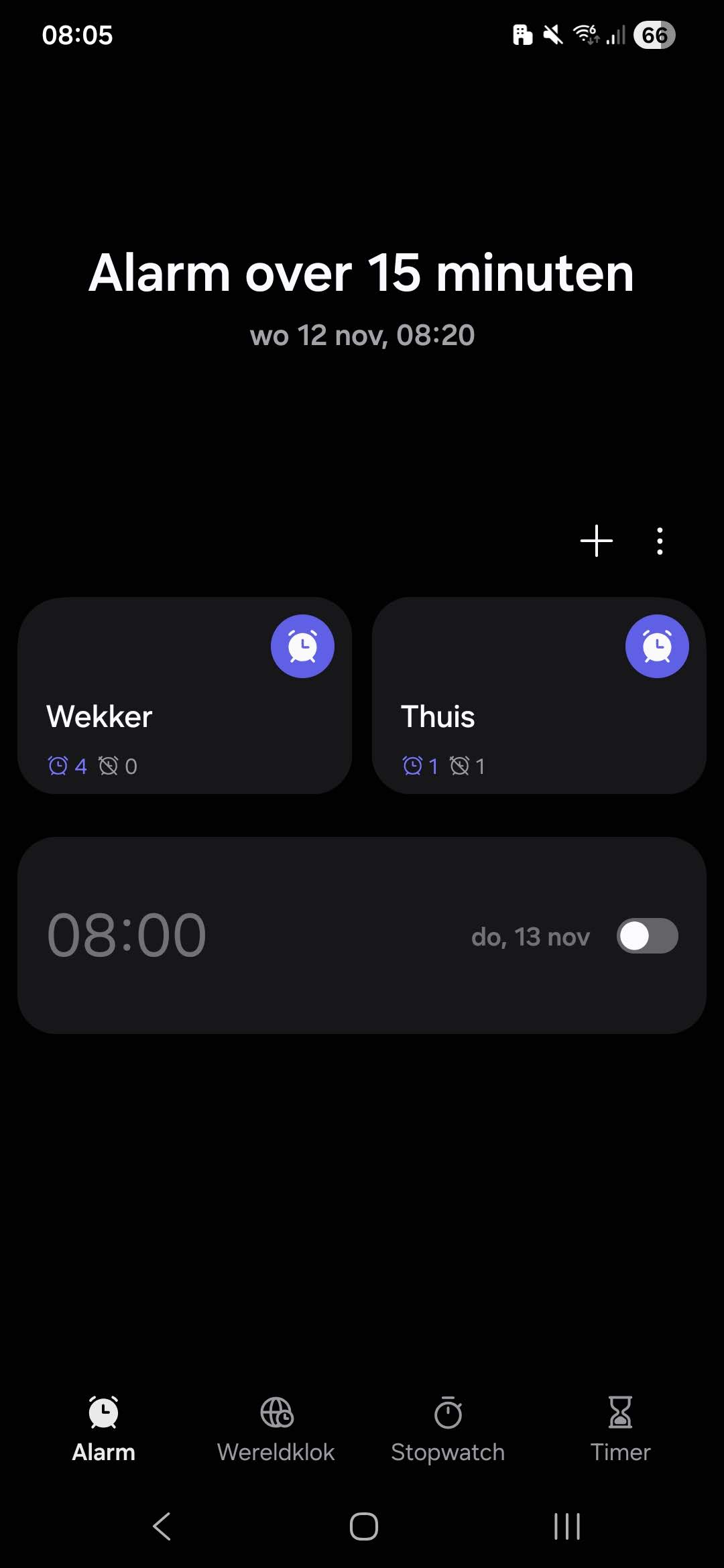
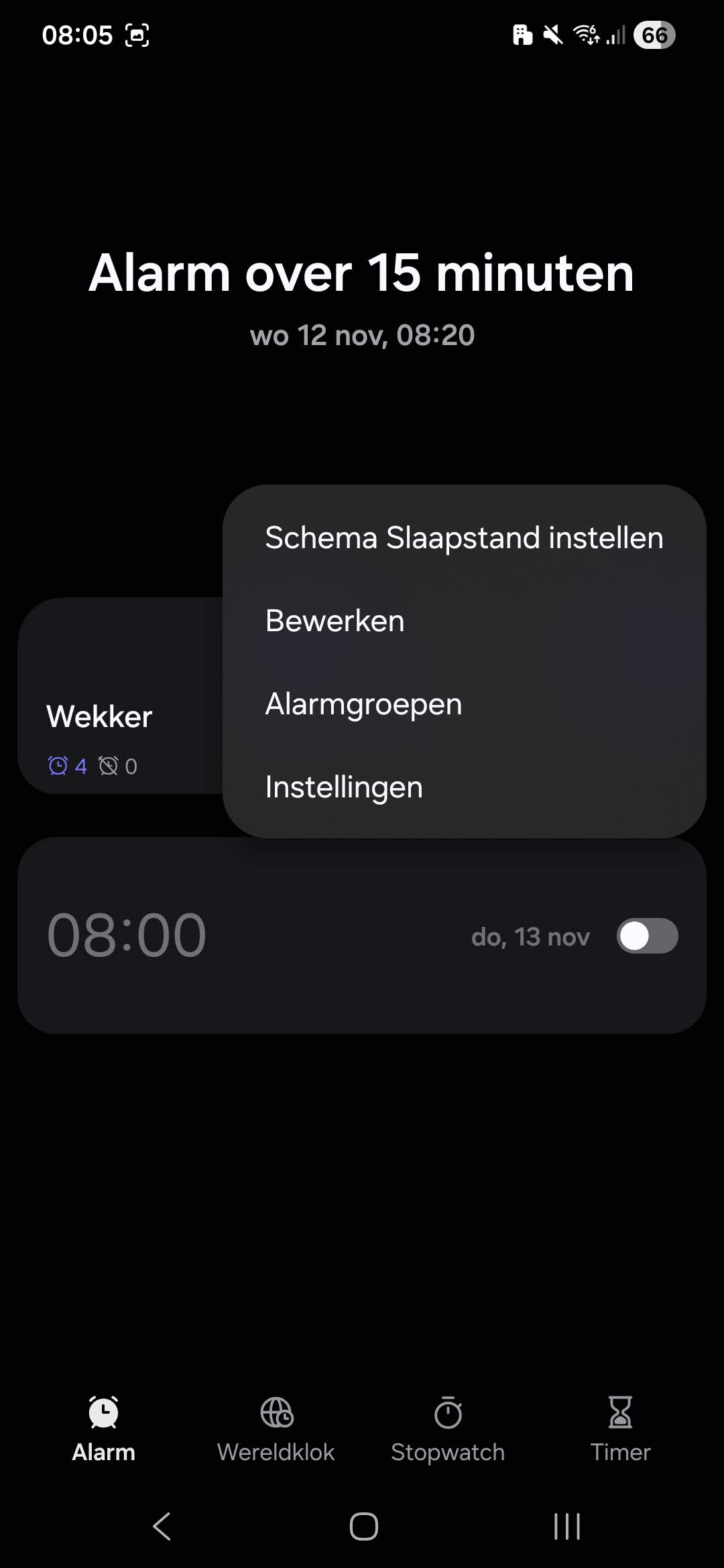
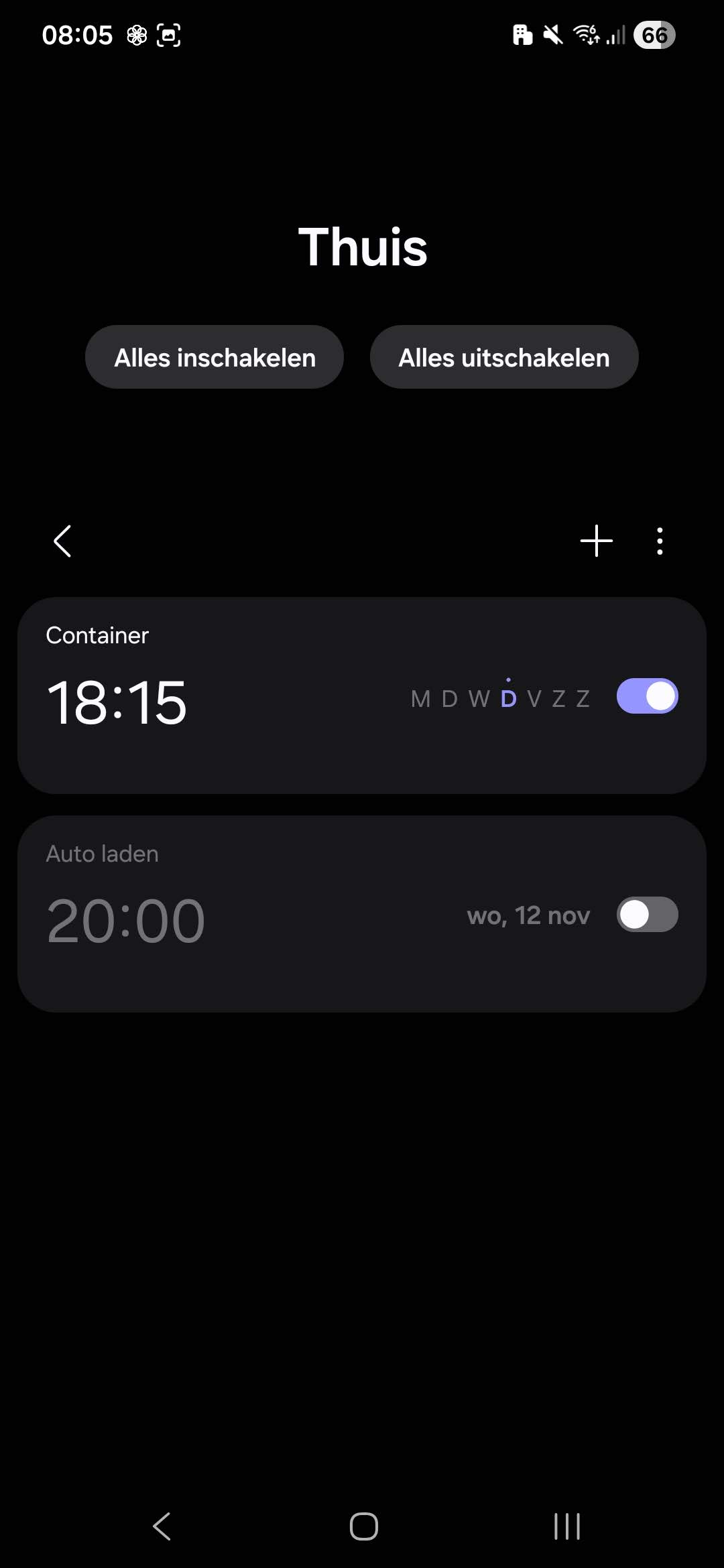
Alarmgroepen zijn verzamelingen van alarmen of herinneringen die je samen kunt beheren. Denk aan een set alarmen voor je werkdag, een groep voor sportmomenten of notificaties die horen bij een bepaalde taak.
Hoewel Android niet standaard een functie heeft die letterlijk “alarmgroepen” heet, kun je dit wel realiseren via:
- Meerdere alarmen binnen dezelfde alarm-app
- Herinneringen in Google Agenda
- Routines in Google Home
- Automatiserings-apps zoals Tasker
Het idee is dat je alarmen bundelt, labelt en tegelijk kunt aan- of uitzetten.
Waarom zijn alarmgroepen zo handig?
Alarmgroepen maken je dagelijks leven overzichtelijker. Je voorkomt dat je overal losse alarms en reminders hebt staan, en je kunt snel wisselen tussen situaties.
Belangrijkste voordelen:
- Structureer je dag — Werkgerelateerde alarmen staan apart van persoonlijke reminders.
- Sneller schakelen — Zet een hele groep alarmen aan als je in een bepaalde workflow stapt.
- Automatiseren — Combineer alarm groepen met routines voor maximale efficiëntie.
- Minder chaos — Vooral als je veel meldingen krijgt.
Hoe stel je alarmgroepen in op Android?
Hoewel de standaard Klok-app van Android (Google Clock) geen officiële “alarmgroep” heeft, kun je eenvoudig zelf groepen creëren via labels en vaste sets alarmen. Google Clock kun je downloaden via de Play Store: Google Clock.
1. Maak een serie alarmen
- Open de Klok-app.
- Klik op Alarm toevoegen.
- Stel meerdere alarmen in die horen bij dezelfde groep.
2. Gebruik labels
Je kunt elk alarm een label geven zoals “Werk”, “Sport”, “Medicatie” of “Ochtendroutine”. Zo worden ze gegroepeerd in één overzicht.
3. Alarmen activeren of pauzeren
Door de alarmschakelaars te gebruiken, kun je een hele groep in één keer langsgaan en ze snel in- of uitschakelen.
4. Groeperen via Google Agenda
Als je liever reminders gebruikt, kun je ook werken met Google Agenda. Maak bijvoorbeeld een aparte agenda “Werkherinneringen” en een andere voor “Gezondheid”. Agenda’s kun je afzonderlijk aan- en uitzetten. Bezoek de officiële Android Agenda-informatie voor meer uitleg: Google Calendar Support.
Alarmgroepen automatiseren met routines
De kracht van Android zit in automatisering. Met Google Home-routines en Assistant-opdrachten kun je alarmgroepen slim laten werken op basis van tijd, locatie of acties.
Google Home-routines
Met routines kun je bijvoorbeeld instellen dat elke werkdag om 07:00 je “Ochtendroutine”-groep wordt geactiveerd. Google legt dit uit op hun officiële pagina: Google Home Routines gids.
Tasker (voor gevorderden)
Tasker is een krachtige automatiserings-app waarmee je jouw alarm groepen tot in detail kunt finetunen.
Mogelijkheden met Tasker:
- Alarmgroepen automatisch activeren als je op locatie komt (bijv. kantoor).
- Alarmen uitschakelen als je verbonden bent met je thuis-WiFi.
- Groepen laten werken op basis van NFC-tags.
Aanbevolen apps voor slimme alarmgroepen
Naast Google Clock en Google Agenda zijn er apps die alarmgroepen nóg makkelijker maken.
1. Alarmy
Alarmy is populair vanwege zijn krachtige alarmopties. Je kunt meerdere uitdagingen en categorieën aanmaken, waarmee alarmgroepen gemakkelijk te onderscheiden zijn.
2. TickTick
TickTick is een taken-app met ingebouwde herinneringen en categorieën. Hiermee kun je strakke groepen reminders opzetten die je als alarmsysteem kunt gebruiken.
3. To Do (Microsoft)
Microsoft To Do (Play Store-link) werkt goed met lijsten en subtaken, en is ideaal voor wie structuur zoekt in persoonlijke of werkgerichte alarmgroepen.
Praktische voorbeelden van slimme alarmgroepen
1. Ochtendroutine
Maak een alarmgroep met:
- 07:00 – Opstaan
- 07:05 – Hydrateren
- 07:15 – Douchen
- 07:30 – Ontbijten
Combineer dit met een Google Home-routine die je slimme lampen aanzet en je favoriete playlist start.
2. Gezondheid & medicatie
Gebruik labels als “Medicatie” en “Suppletie” om meerdere dagelijkse herinneringen overzichtelijk te houden.
3. Werkdag-indeling
Voor een consistente werkflow kun je alarmgroepen maken als:
- Start werkdag
- Focusblok 1
- Koffiepauze
- Lunch
- Eind werkdag
4. Sportplanning
Maak een alarmgroep met notificaties rond je trainingsmomenten, warming-up, stretching of voeding.
5. Studentenplanning
Alarmgroepen werken ook perfect voor studieblokken, deadlines en pauzes.
Problemen oplossen
1. Alarmen gaan niet af
Controleer of de app is uitgesloten van batterijoptimalisatie. Veel Android-versies sluiten apps snel af om batterij te besparen. Kijk in:
- Instellingen → Apps → Speciale app-toegang → Batterijoptimalisatie
2. Alarmen staan wel aan maar trillen alleen
Zorg dat het volume van je alarmsignaal voldoende hoog staat. Dit is een aparte volumecategorie binnen Android.
3. Google Home-routine werkt niet
Controleer of alle acties toestemming hebben. Je kunt dit vinden via:
- Instellingen → Apps → Google → Machtigingen
4. Dubbele alarmen
Dit ontstaat vaak door meerdere apps die dezelfde taak uitvoeren. Kies bij voorkeur één hoofd-app voor reminders en alarmen, om conflicten te voorkomen.
Conclusie
Alarmgroepen zijn een slimme manier om je dag te structureren, productiever te worden en je smartphone optimaal te benutten. Door alarmen te labelen, te automatiseren en te combineren via apps zoals Google Clock, Google Agenda of Tasker, creëer je een compleet systeem dat perfect aansluit op jouw levensstijl.
De kracht van Android zit in de flexibiliteit. Gebruik alarm groepen om jouw routines overzichtelijker en effectiever te maken – precies zoals jij wilt.
Laat een reactie achter
Heb jij slimme manieren om alarmgroepen te gebruiken op Android? Deel jouw tips, vragen of ervaringen hieronder. We lezen graag met je mee!